
Nodi Tool
I nodi Tool elaborano e migliorano i tuoi contenuti. Fai upscale delle immagini, rimuovi sfondi, scambia volti e applica effetti—tutto alimentato dall’IA.
Cosa sono i nodi Tool?
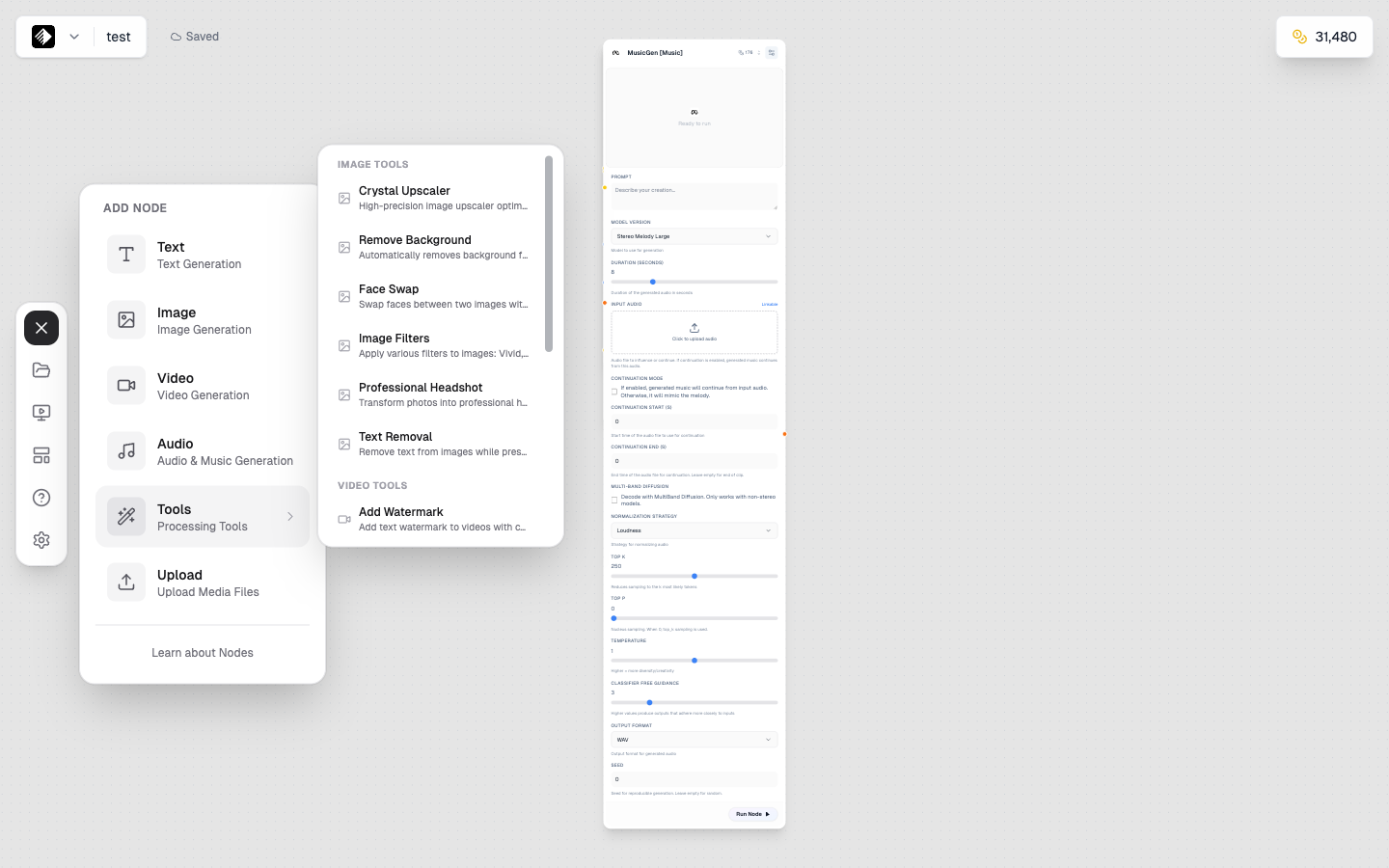
Il submenu Tools che mostra le categorie Image Tools e Video Tools.
I nodi Tool sono processori IA specializzati che trasformano contenuti esistenti:
- 🔍 Upscale — Aumenta la risoluzione delle immagini
- ✂️ Rimozione sfondo — Isola i soggetti
- 🎭 Face swap — Sostituisce volti nelle immagini
- 🎨 Filtri — Applica effetti artistici
A differenza dei nodi di generazione, i nodi Tool lavorano su contenuti esistenti, non creano da zero.
Tool disponibili
Image Tools
| Tool | Crediti | Input | Output | Scopo |
|---|---|---|---|---|
| Crystal Upscaler | 1,000 | Immagine | Immagine | Aumenta la risoluzione |
| Background Remover | 20 | Immagine | Immagine | Rimuove lo sfondo |
| Face Swap | 40 | Immagine | Immagine | Scambia volti |
| Image Filters | 20 | Immagine | Immagine | Applica effetti |
Audio Tools
| Tool | Crediti | Input | Output | Scopo |
|---|---|---|---|---|
| Voice Cloning | 100 | Audio | Audio | Clona una voce |
Aggiungere un nodo Tool
- Apri la sidebar dei nodi a sinistra
- Trova la sezione Tools
- Seleziona il tool specifico di cui hai bisogno
- Trascinalo sul canvas
Crystal Upscaler
Aumenta la risoluzione e i dettagli di un’immagine.
Cosa fa
- Aumenta la risoluzione fino a 4x
- Migliora dettagli e nitidezza
- Riduce artefatti e rumore
- Mantiene la qualità dell’immagine
Quando usarlo
- ✅ Immagini finali per stampa o grandi display
- ✅ Immagini sorgente a bassa risoluzione
- ✅ Immagini che necessitano più dettaglio
- ❌ Non necessario per immagini solo web
- ❌ Non fare upscale prima di altre elaborazioni
Workflow
[Image Node] → [Crystal Upscaler]
Generated image → High-resolution version
Consigli
- Fai upscale come ultimo step del workflow
- Considera il costo di 1,000 crediti: fai upscale solo dei finali
- Funziona meglio su immagini già di qualità discreta
Background Remover
Rimuove lo sfondo dalle immagini, lasciando aree trasparenti.
Cosa fa
- Rileva il soggetto principale
- Rimuove lo sfondo
- Crea PNG trasparente
- Preserva dettagli fini (capelli, bordi)
Quando usarlo
- ✅ Fotografia di prodotto
- ✅ Isolamento ritratti
- ✅ Creare compositing
- ✅ Preparare immagini per nuovi sfondi
Workflow
[Upload Node] → [Background Remover] → [Image Node]
Your photo → No background → New background added
Esempio: prodotto su nuovo sfondo
- Carica la foto prodotto
- Collega al Background Remover
- Collega a Flux Kontext
- Prompt: “Place on marble surface, studio lighting”
Consigli
- Funziona meglio con una separazione chiara tra soggetto e sfondo
- Sfondo complesso può richiedere ritocchi manuali
- Ottimo per immagini prodotto e-commerce
Face Swap
Sostituisce volti nelle immagini.
Cosa fa
- Rileva volti nelle immagini
- Scambia un volto con un altro
- Mantiene illuminazione e angolazione
- “Blenda” in modo naturale
Input richiesti
| Input | Scopo |
|---|---|
| Target Image | L’immagine in cui sostituire il volto |
| Source Face | Il volto da usare come sostituzione |
Workflow
[Upload (Target)] → [Face Swap] ← [Upload (Source Face)]
Photo to modify → Face swapped result
Consigli
- Usa foto chiare e frontali per risultati migliori
- Illuminazione simile in entrambe le immagini aiuta
- Angolo del volto dovrebbe essere simile
- Sorgente di qualità più alta = risultati migliori
Image Filters
Applica effetti artistici e filtri alle immagini.
Cosa fa
- Applica stili artistici preset
- Trasforma l’estetica dell’immagine
- Crea versioni “stylized”
- Effetti visivi rapidi
Filtri disponibili
I filtri variano ma possono includere:
- Effetti vintage/retro
- Regolazioni colore
- Stili artistici
- Preset di enhancement
Workflow
[Image Node] → [Image Filters]
Original image → Stylized version
Consigli
- Prova più filtri per trovare quello giusto
- Puoi combinarli con altri tool
- Ottimo per cambi estetici rapidi
Tool Voice Cloning
Clona una voce a partire da un campione audio.
Cosa fa
- Analizza caratteristiche vocali
- Crea un modello vocale
- Genera nuovo speech in quella voce
- Mantiene tono e stile
Input richiesti
| Input | Scopo |
|---|---|
| Audio Sample | 10-30 secondi della voce da clonare |
| Script | Testo da far pronunciare nella voce clonata |
Workflow
[Upload (Audio)] → [Voice Cloning] ← [Text Node (Script)]
Voice sample → Cloned speech
Best practice
- Usa campioni audio chiari e senza rumore
- Campioni più lunghi (20-30s) danno risultati migliori
- Un solo speaker
- Parlato naturale, non lettura
Concatenare tool
Combina più tool per elaborazioni complesse:
Esempio: immagine prodotto completa
[Upload] → [BG Remover] → [Image Node (new BG)] → [Upscaler]
- Carica la foto prodotto
- Rimuovi lo sfondo
- Aggiungi un nuovo sfondo con l’IA
- Fai upscale per qualità finale
Esempio: miglioramento ritratto
[Upload] → [Image Filters] → [Upscaler]
- Carica un ritratto
- Applica un filtro di enhancement
- Fai upscale per qualità di stampa
Guida alla scelta dei tool
| Obiettivo | Tool consigliato |
|---|---|
| Rendere un’immagine più grande/nitida | Crystal Upscaler |
| Rimuovere lo sfondo | Background Remover |
| Sostituire un volto | Face Swap |
| Aggiungere stile artistico | Image Filters |
| Clonare una voce | Voice Cloning |
Considerazioni sui costi
I tool hanno costi in crediti diversi:
| Tool | Crediti | Usare con attenzione? |
|---|---|---|
| Background Remover | 20 | Usalo liberamente |
| Image Filters | 20 | Usalo liberamente |
| Face Swap | 40 | Costo medio |
| Voice Cloning | 100 | Valuta con attenzione |
| Crystal Upscaler | 1,000 | Solo per i finali |
Consigli per risparmiare crediti
- Fai upscale solo di immagini finali approvate
- Testa i workflow prima con modelli economici
- Usa il background remover all’inizio del workflow
- Non fare upscale di immagini che modificherai ulteriormente
Problemi comuni
Risultati dell’upscaler troppo “artificiali”
- L’immagine sorgente potrebbe essere troppo scarsa
- Prova con una sorgente migliore
- Alcuni artefatti sono inevitabili con sorgenti molto low-res
Rimozione sfondo incompleta
- Sfondo complesso è più difficile
- Prova con una separazione più chiara soggetto/sfondo
- Potrebbe servire ritocco manuale per risultati perfetti
Face swap innaturale
- Usa angoli del volto più simili
- Allinea l’illuminazione tra immagini
- Usa sorgenti di qualità più alta
- Foto frontali funzionano meglio
Voice clone “strano”
- Migliora la qualità del campione audio
- Usa un campione più lungo
- Assicurati che non ci sia rumore di fondo
- Prova un campione diverso
Prossimi passi
- Collegare i nodi — Costruisci workflow con tool
- Eseguire i workflow — Esegui le tue pipeline
- Nodi Immagine — Genera contenuti da elaborare