
Il Canvas Editor
Il Canvas è il luogo in cui avviene la magia in Armox. È un editor visuale basato su nodi, dove colleghi componenti diversi per creare potenti workflow di generazione contenuti.
Cos’è il Canvas?

Il Canvas editor con un workflow completo: più nodi collegati per creare una pipeline di generazione contenuti.
Il Canvas è l’editor visuale dei workflow di Armox. Invece di scrivere codice o usare interfacce complesse, puoi:
- 🎨 Trascinare e rilasciare nodi su un canvas visivo
- 🔗 Collegare i nodi con semplici linee
- ▶️ Eseguire workflow con un solo clic
- 👀 Vedere i risultati direttamente nel canvas
Pensalo come un flowchart che funziona davvero: ogni riquadro fa qualcosa e le linee mostrano come i dati scorrono tra i nodi.
Panoramica dell’interfaccia
Quando apri un Canvas, vedrai:
| Area | Scopo |
|---|---|
| Canvas principale | Il tuo workspace con sfondo a griglia |
| Sidebar sinistra | Tipi di nodo da aggiungere |
| Toolbar in alto | Nome canvas, salvataggio, “run all”, impostazioni |
| Minimap | Panoramica dell’intero canvas (in basso a destra) |
| Pannello destro | Impostazioni del nodo quando un nodo è selezionato |
Navigazione
Zoom
- Rotellina mouse — Zoom in/out
- Gesture pinch — Su trackpad
- Controlli zoom — Nella toolbar
Pan
- Clic e trascina — Su una zona vuota del canvas
- Tasto centrale del mouse — Clic e trascina
- Barra spaziatrice + trascina — Metodo alternativo
Minimap
La minimap in basso a destra mostra l’intero canvas:
- Clicca sulla minimap per saltare a quell’area
- Trascina il rettangolo di visualizzazione per navigare
- Attiva/disattiva la minimap nelle impostazioni
Creare un nuovo Canvas
- Clicca Canvas nella sidebar
- Clicca + New Canvas
- Inserisci un nome per il canvas
- Inizia ad aggiungere nodi!
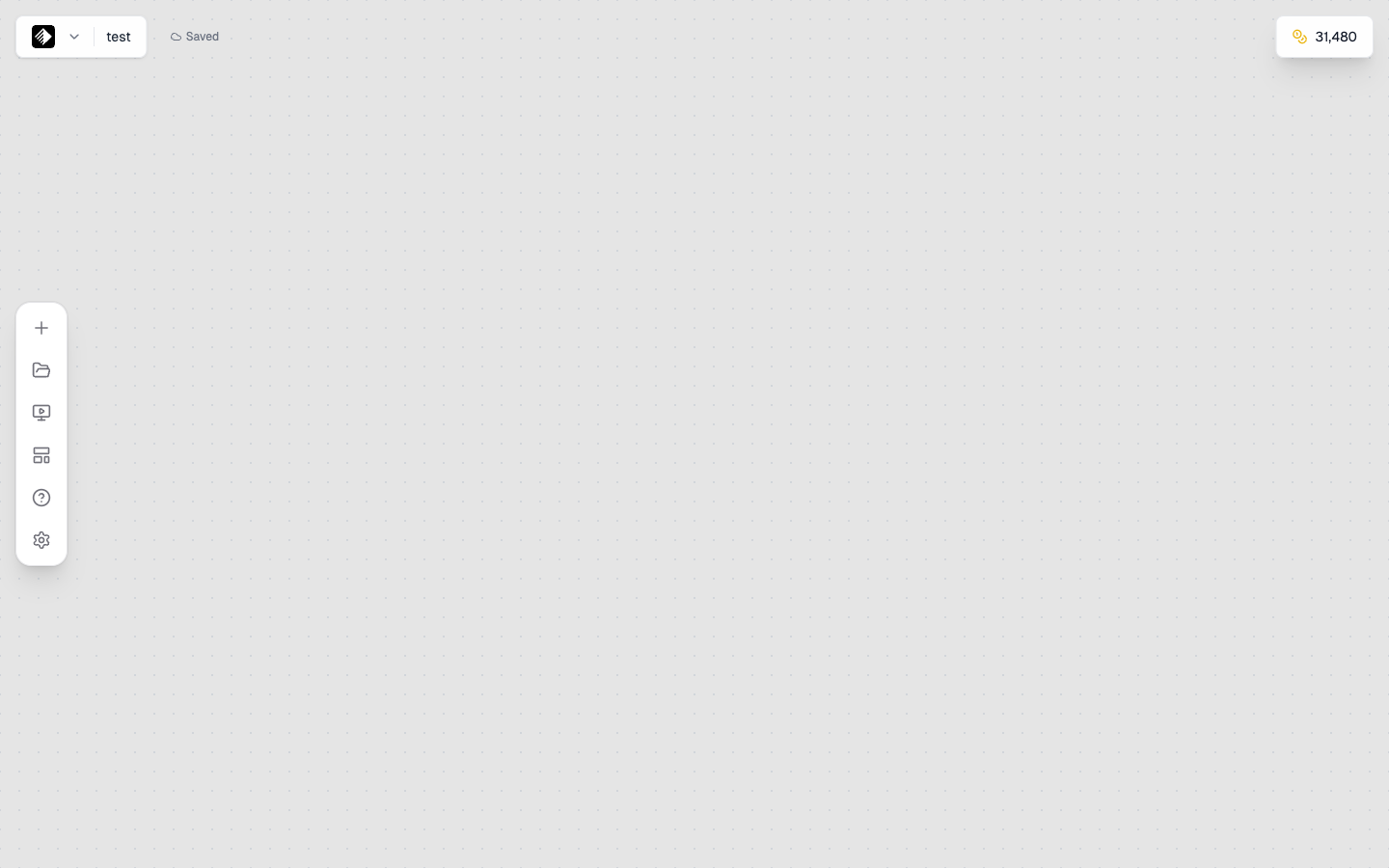
Un canvas nuovo e vuoto pronto per il tuo workflow.
Il canvas si salva automaticamente mentre lavori.
Aggiungere nodi
Dalla sidebar
- Apri la sidebar sinistra (clicca l’icona del menu se è nascosta)
- Sfoglia le categorie di nodi:
- Text — Per prompt e generazione testo
- Image — Per generazione immagini con IA
- Video — Per generazione video con IA
- Audio — Per musica e speech
- Upload — Per i tuoi file
- Tools — Per elaborazione e miglioramento
- Trascina un nodo sul canvas oppure clicca per aggiungerlo
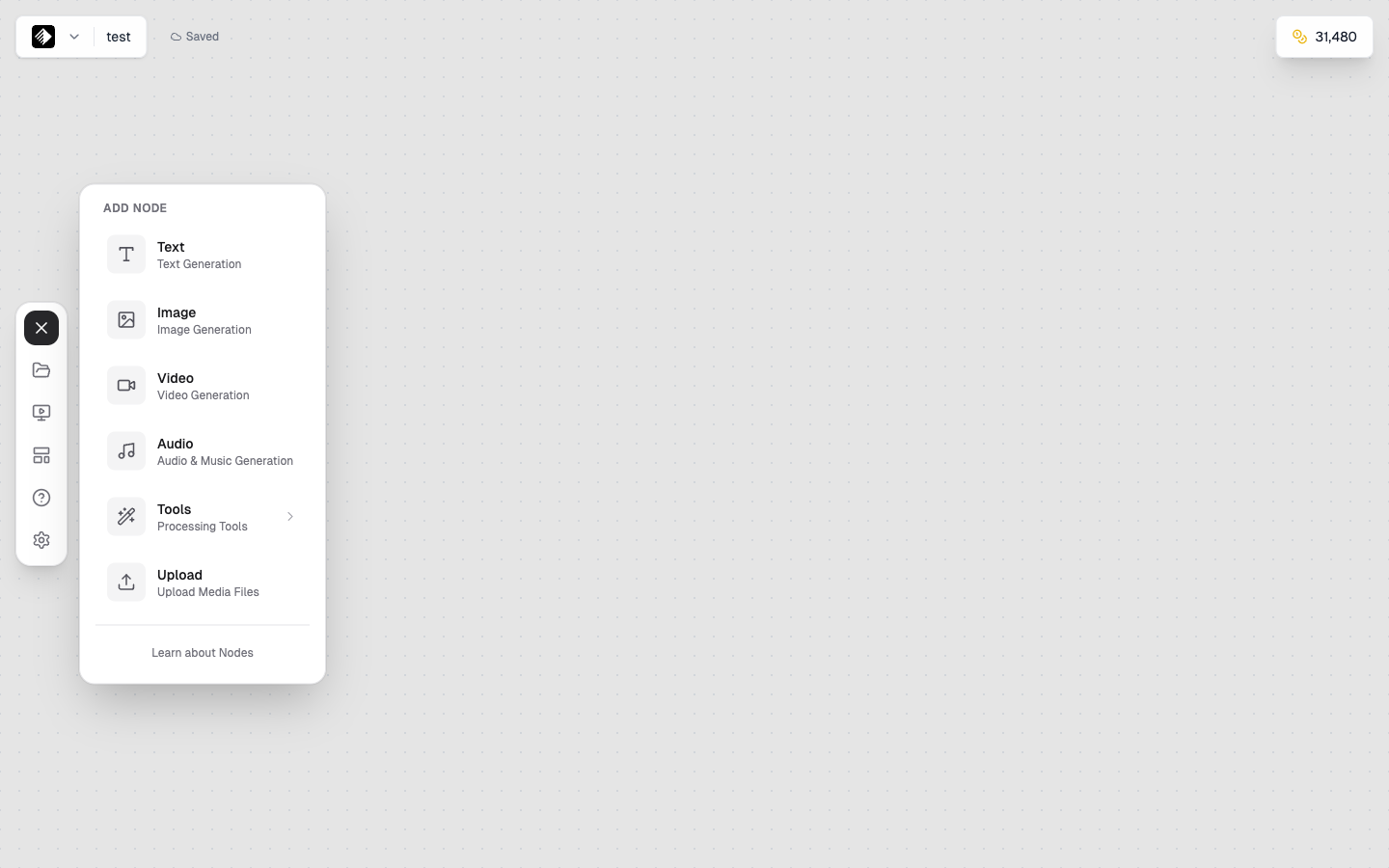
Il pannello Add Node che mostra tutti i tipi di nodo disponibili organizzati per categoria.
Aggiunta rapida
- Clic destro sul canvas per aprire un menu contestuale
- Seleziona un tipo di nodo per aggiungerlo in quella posizione
Selezionare nodi
Selezione singola
- Clic su un nodo per selezionarlo
- I nodi selezionati mostrano un bordo evidenziato
- Il pannello destro mostra le impostazioni del nodo
Selezione multipla
- Shift + clic — Aggiungi alla selezione
- Trascina un riquadro — Seleziona più nodi insieme
- Ctrl/Cmd + A — Seleziona tutti i nodi
Spostare i nodi
- Trascina i nodi selezionati per riposizionarli
- Tasti freccia — Sposta leggermente i nodi selezionati
- Più nodi selezionati si muovono insieme
Collegare i nodi
Creare connessioni
- Trova l’output handle (il cerchietto sul lato destro del nodo)
- Clic e trascina dall’output handle
- Trascina verso un input handle (lato sinistro di un altro nodo)
- Rilascia per creare la connessione
Colori delle connessioni
Le connessioni sono codificate per colore in base al tipo di dato:
| Colore | Tipo | Esempio |
|---|---|---|
| Giallo | Testo | Prompt, descrizioni |
| Blu | Immagine | Foto, grafiche |
| Verde | Video | Clip, animazioni |
| Arancione | Audio | Musica, voce |
Eliminare connessioni
- Clic su una linea di connessione per selezionarla
- Premi Delete o Backspace
- Oppure clic destro e seleziona “Delete”
Impostazioni dei nodi
Quando selezioni un nodo, il pannello destro mostra le sue impostazioni:
Impostazioni comuni
| Impostazione | Descrizione |
|---|---|
| Model | Quale modello IA usare |
| Prompt | Input di testo (per nodi IA) |
| Aspect Ratio | Dimensioni dell’output |
| Quality | Livello di qualità dell’output |
Sezioni richiudibili
Le impostazioni sono organizzate in sezioni richiudibili:
- Basic — Impostazioni essenziali
- Advanced — Opzioni di fine-tuning
- Output — Anteprima e download
Eseguire i workflow
Eseguire un singolo nodo
- Seleziona il nodo che vuoi eseguire
- Clicca il pulsante ▶ Play sul nodo
- Osserva l’indicatore di avanzamento
- Vedi il risultato nell’anteprima del nodo
Eseguire l’intero workflow
- Clicca Run All nella toolbar
- I nodi vengono eseguiti in ordine in base alle connessioni
- Ogni nodo mostra l’avanzamento
- I risultati appaiono man mano che i nodi completano
Ordine di esecuzione
I nodi vengono eseguiti in ordine di dipendenza:
- Prima i nodi senza input
- Poi i nodi che dipendono da quegli output
- Si continua finché tutti i nodi completano
Visualizzare i risultati
Anteprima nel nodo
I contenuti generati appaiono direttamente nel nodo:
- Immagini — Anteprima miniatura
- Video — Player video
- Audio — Player audio
- Testo — Visualizzazione testo
Anteprima completa
- Clic sull’anteprima per vederla più grande
- Pulsante Download per salvare sul computer
- Il contenuto viene anche salvato nella tua Gallery
Salvare e organizzare
Auto-save
I canvas si salvano automaticamente mentre lavori. Vedrai un indicatore “Saved” nella toolbar.
Salvataggio manuale
- Premi Ctrl/Cmd + S per forzare il salvataggio
- Oppure clicca Save nella toolbar
Rinomina
- Clicca il nome del canvas nella toolbar
- Digita un nuovo nome
- Premi Invio
Organizzare i canvas
- Crea nomi descrittivi
- Usa convenzioni di naming (es. “Cliente - Progetto - Versione”)
- Elimina i canvas vecchi che non ti servono più
Scorciatoie da tastiera
| Azione | Scorciatoia |
|---|---|
| Salva | Ctrl/Cmd + S |
| Annulla | Ctrl/Cmd + Z |
| Ripristina | Ctrl/Cmd + Shift + Z |
| Seleziona tutto | Ctrl/Cmd + A |
| Elimina selezionati | Delete / Backspace |
| Zoom In | Ctrl/Cmd + Plus |
| Zoom Out | Ctrl/Cmd + Minus |
| Adatta vista | Ctrl/Cmd + 0 |
| Pan | Barra spaziatrice + trascina |
Best practice per il Canvas
Suggerimenti di layout
- Flusso da sinistra a destra — Input a sinistra, output a destra
- Lascia spazio — Non “ammassare” i nodi
- Raggruppa nodi correlati — Tieni funzioni simili vicine
- Usa la minimap — Per navigare workflow grandi
Suggerimenti di workflow
- Inizia semplice — Parti con 2-3 nodi, poi espandi
- Testa in modo incrementale — Esegui i nodi uno alla volta per verificare
- Salva spesso — Anche se l’auto-save funziona, il salvataggio manuale aiuta
- Dai nomi chiari — Usa nomi descrittivi per i canvas
Suggerimenti performance
- Non sovraccaricare — Canvas molto grandi possono rallentare
- Esegui selettivamente — Avvia solo i nodi che ti servono
- Pulisci — Elimina nodi e connessioni inutilizzati
Troubleshooting
Il Canvas non si carica
- Ricarica la pagina
- Controlla la connessione internet
- Prova un browser diverso
I nodi non si collegano
- Controlla che i tipi siano compatibili (i colori corrispondono o testo verso qualsiasi cosa)
- Assicurati di trascinare da output a input
- Prova a eliminare e ricreare la connessione
I risultati non compaiono
- Controlla che il nodo abbia finito (nessun “spinner”)
- Cerca messaggi di errore sul nodo
- Verifica il saldo crediti
Prossimi passi
Ora che conosci il Canvas, approfondisci:
- Collegare i nodi — Costruire workflow complessi
- Eseguire i workflow — Eseguire e gestire le tue creazioni
- Creare App — Trasformare i workflow in App riutilizzabili