
Capire i Brains
I Brain sono la base di come organizzi il tuo lavoro in Armox. Pensa a un Brain come al tuo centro di comando creativo—un luogo in cui identità del brand, contenuti generati e contesto IA si uniscono.
Cos’è un Brain?
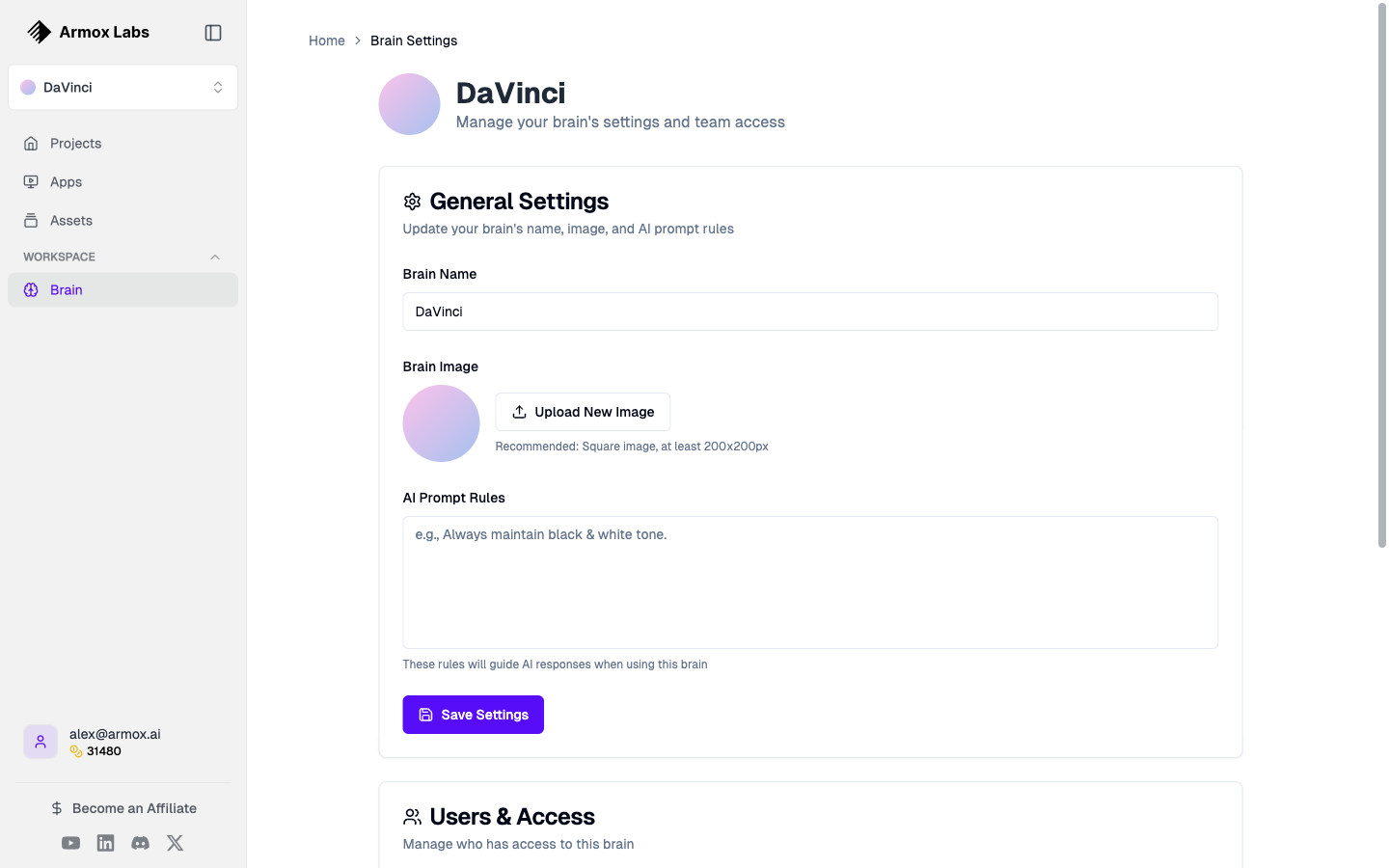
La pagina impostazioni del Brain dove configuri identità e preferenze del brand.
Un Brain in Armox rappresenta un brand, un progetto o un contesto creativo. È il posto in cui:
- 🏢 Definisci il tuo brand — Nome azienda, voce e personalità
- 🎨 Archivi i contenuti — Tutte le immagini, i video e l’audio generati
- 📊 Organizzi i progetti — Mantieni separati clienti o progetti diversi
- 👥 Collabori — Condividi l’accesso con i membri del team
Quando ti registri per la prima volta, Armox crea automaticamente il tuo primo Brain in base al tuo nome (es. “Alex’s Brain”).
Perché usare più Brains?
Se lavori con più brand o progetti, Brains separati ti aiutano a:
| Use case | Beneficio |
|---|---|
| Lavoro da agenzia | Mantieni separati i contenuti di ogni cliente |
| Più brand | Voci e stili di brand differenti |
| Personale vs lavoro | Separa esperimenti creativi dal lavoro per clienti |
| Progetti di team | Condividi progetti specifici con persone specifiche |
Creare un nuovo Brain
Dalla sidebar
- Clicca il Brain selector nella sidebar (mostra il nome del Brain corrente)
- Clicca + Add Brain
- Inserisci un nome per il Brain (es. “Acme Corp” o “Summer Campaign”)
- (Opzionale) aggiungi email dei membri del team per condividere l’accesso
- Clicca Create
Cosa viene creato
Quando crei un nuovo Brain, ottieni:
- Un workspace “pulito” senza contenuti esistenti
- Impostazioni predefinite di brand voice (personalizzabili)
- Una Gallery privata per quel Brain
- Progetti Canvas separati
Passare da un Brain all’altro
Per passare a un Brain diverso:
- Clicca il Brain selector nella sidebar
- Seleziona il Brain su cui vuoi lavorare
- L’interfaccia si aggiorna mostrando i contenuti di quel Brain
💡 Tip: I progetti Canvas, la Gallery e le App sono specifici del Brain attualmente selezionato.
Impostazioni del Brain
Ogni Brain ha impostazioni personalizzabili:
Informazioni di base
- Company Name — Nome del brand o del progetto
- Website — URL opzionale per dare contesto
- Logo — Carica un’immagine per rappresentare il Brain
Brand Voice
Configura come l’IA dovrebbe comunicare per questo brand:
| Impostazione | Cosa controlla |
|---|---|
| Serious ↔ Funny | Tono dei contenuti generati |
| Casual ↔ Formal | Livello di professionalità |
| Cheeky ↔ Respectful | “Attitude” del messaggio |
| Matter-of-fact ↔ Enthusiastic | Livello di energia |
Attributi del brand
Aggiungi keyword che descrivono la personalità del brand:
- “Professional”
- “Innovative”
- “Friendly”
- “Bold”
- “Minimalist”
Questi attributi aiutano l’IA a capire il tuo brand quando genera contenuti.
Modificare le impostazioni del Brain
Per aggiornare le impostazioni:
- Clicca il Brain selector nella sidebar
- Clicca l’icona a ingranaggio accanto al nome del Brain, oppure
- Vai su Brain Settings dal menu
- Aggiorna e salva
Condividere Brains con i membri del team
Puoi invitare altre persone a collaborare su un Brain:
Aggiungere membri del team
- Vai alle impostazioni del Brain
- Trova la sezione Team Members
- Inserisci gli indirizzi email (separati da virgola se sono più di uno)
- Clicca Invite
Cosa possono fare i membri del team
I membri con accesso a un Brain possono:
- ✅ Vedere tutti i contenuti nella Gallery
- ✅ Creare e modificare progetti Canvas
- ✅ Eseguire App associate al Brain
- ✅ Generare nuovi contenuti
Livelli di accesso
Al momento, tutti i membri del team hanno lo stesso livello di accesso a un Brain condiviso. Permessi più granulari potrebbero arrivare in aggiornamenti futuri.
Contenuti specifici per Brain
Tutto ciò che crei è legato a un Brain specifico:
| Tipo di contenuto | Specifico per Brain? |
|---|---|
| Progetti Canvas | ✅ Sì |
| Immagini generate | ✅ Sì |
| Video generati | ✅ Sì |
| Audio generato | ✅ Sì |
| App | ✅ Sì |
| Cronologia chat | ❌ No (personale) |
Best practice
Convenzioni di naming
Usa nomi chiari e descrittivi:
- ✅ “Acme Corp - 2024 Campaigns”
- ✅ “Personal Creative Lab”
- ✅ “Client: TechStartup Inc”
- ❌ “Brain 2”
- ❌ “New Project”
Quando creare un nuovo Brain
Crea un nuovo Brain quando:
- Inizi a lavorare con un nuovo cliente
- Lanci un nuovo brand o una nuova linea prodotto
- Inizi un progetto distinto con una sua identità
- Vuoi mantenere contenuti completamente separati
Quando usare lo stesso Brain
Continua a usare lo stesso Brain quando:
- Crei variazioni di contenuti esistenti
- Lavori su campagne correlate per lo stesso brand
- Ti basi su lavori creativi precedenti
Eliminare un Brain
⚠️ Warning: Eliminare un Brain rimuove in modo permanente tutti i contenuti associati, inclusi progetti Canvas, asset generati e App.
Per eliminare un Brain:
- Vai alle impostazioni del Brain
- Scorri fino in fondo
- Clicca Delete Brain
- Conferma l’eliminazione
Questa azione non può essere annullata.
Domande frequenti
Posso spostare contenuti tra Brains?
Al momento non è possibile spostare contenuti tra Brains. Dovresti scaricare gli asset e ricaricarli in un Brain diverso.
Quanti Brains posso creare?
Non c’è un limite al numero di Brains che puoi creare. Creane quanti ne vuoi per restare organizzato.
I Brains influenzano l’uso dei crediti?
No, i crediti sono legati al tuo account, non ai singoli Brains. Puoi usare i crediti su tutti i tuoi Brains.
Posso rinominare un Brain?
Sì, puoi rinominare un Brain in qualsiasi momento dalle impostazioni del Brain.
Prossimi passi
Ora che hai capito i Brains, scopri:
- Nodes — I mattoni dei workflow del Canvas
- Il Canvas Editor — Il tuo workspace di workflow visuale
- Modelli di IA — I modelli che alimentano le tue generazioni