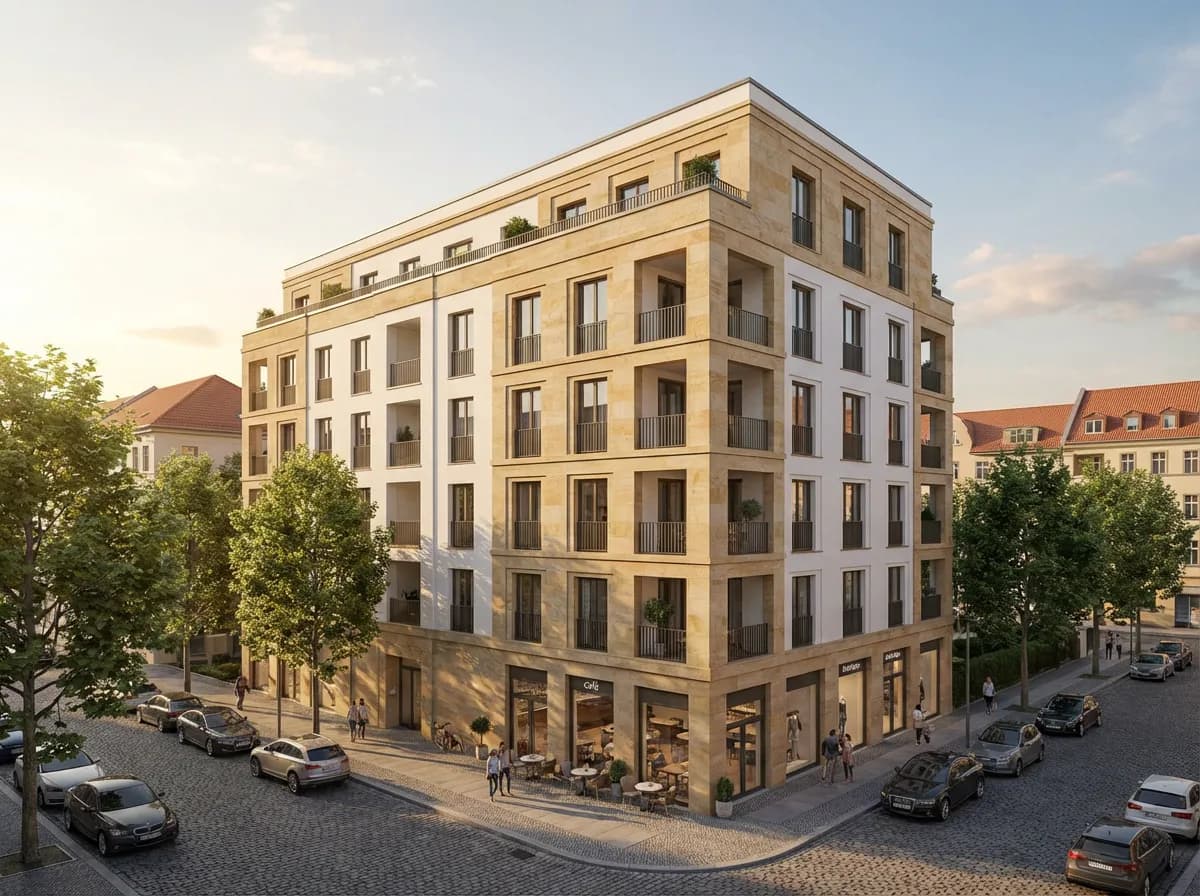
受到 25000+ 创作者的信赖






ArchiCAD渲染的 挑战
CineRender效果尚可但速度慢。外部渲染选项需要复杂导出流程。
- 1CineRender每张高质量图像需20–60+分钟
- 2第三方插件在ArchiCAD许可之上增加成本
- 3导出到V-Ray或Lumion意味着格式转换和数据丢失
- 4CineRender材质库需要定制才能达到现代效果
如何用 Armox
Armox渲染您的ArchiCAD项目 — BIM模型到照片级真实三步轻松完成。
01
从ArchiCAD导出导航到3D视图并导出为PNG或JPEG。任何视觉风格都可用。
02
上传与定制选择风格、指定光照(地中海阳光、北欧阴天)、用提示引导材质。
03
接收您的渲染10–30秒内获得照片级真实渲染。下载用于演示。
ArchiCAD项目 照片级真实质量
ArchiCAD BIM模型惊艳可视化。
地中海别墅
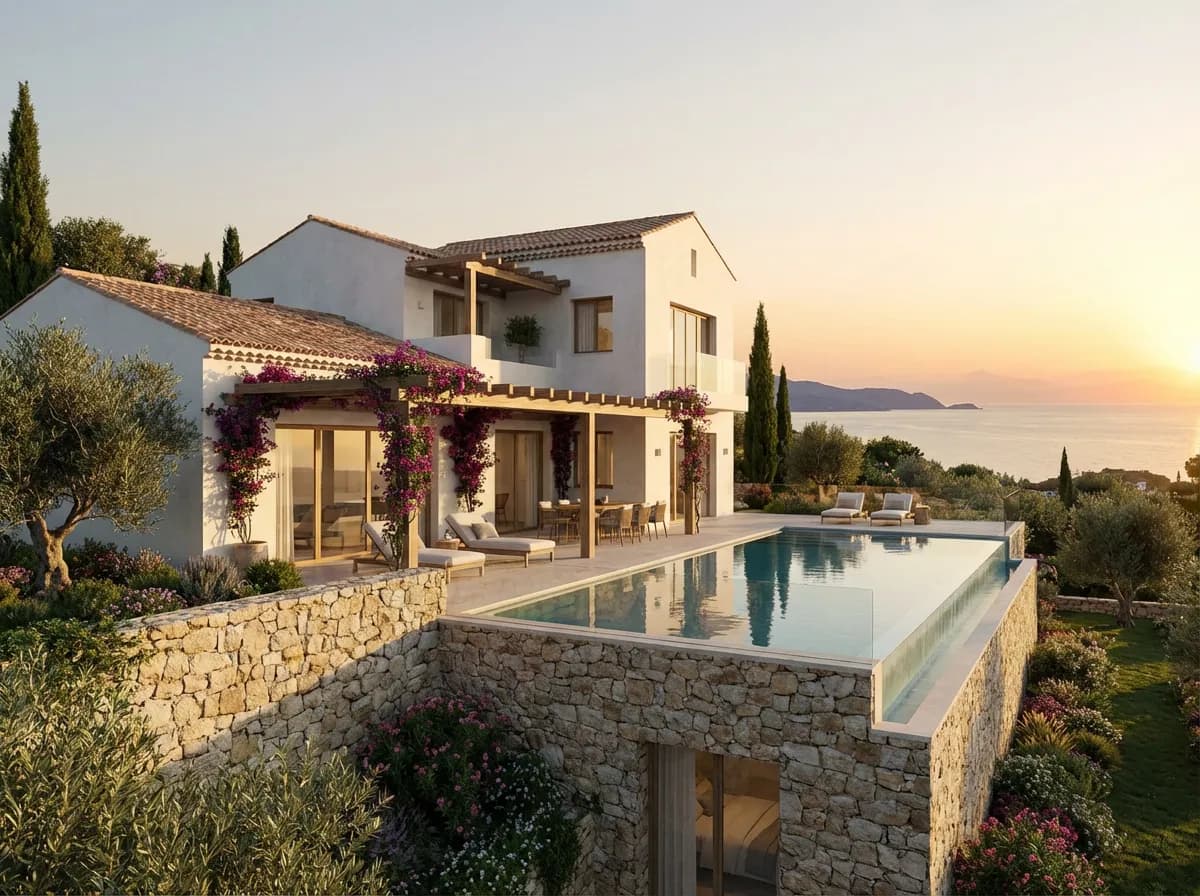
白色灰泥、天然石材和地中海景观。
斯堪的纳维亚室内
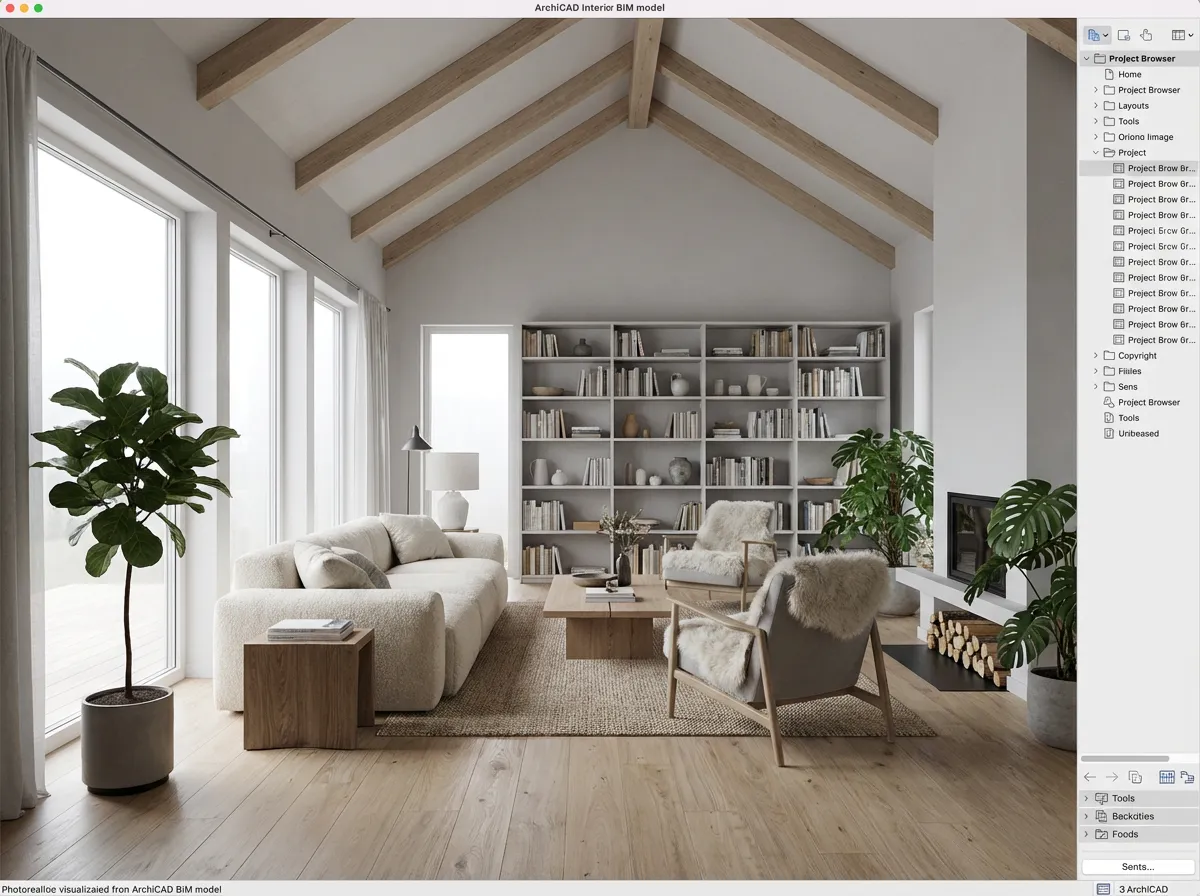
北欧光线下的木梁、橡木地板和极简家具。
商业办公
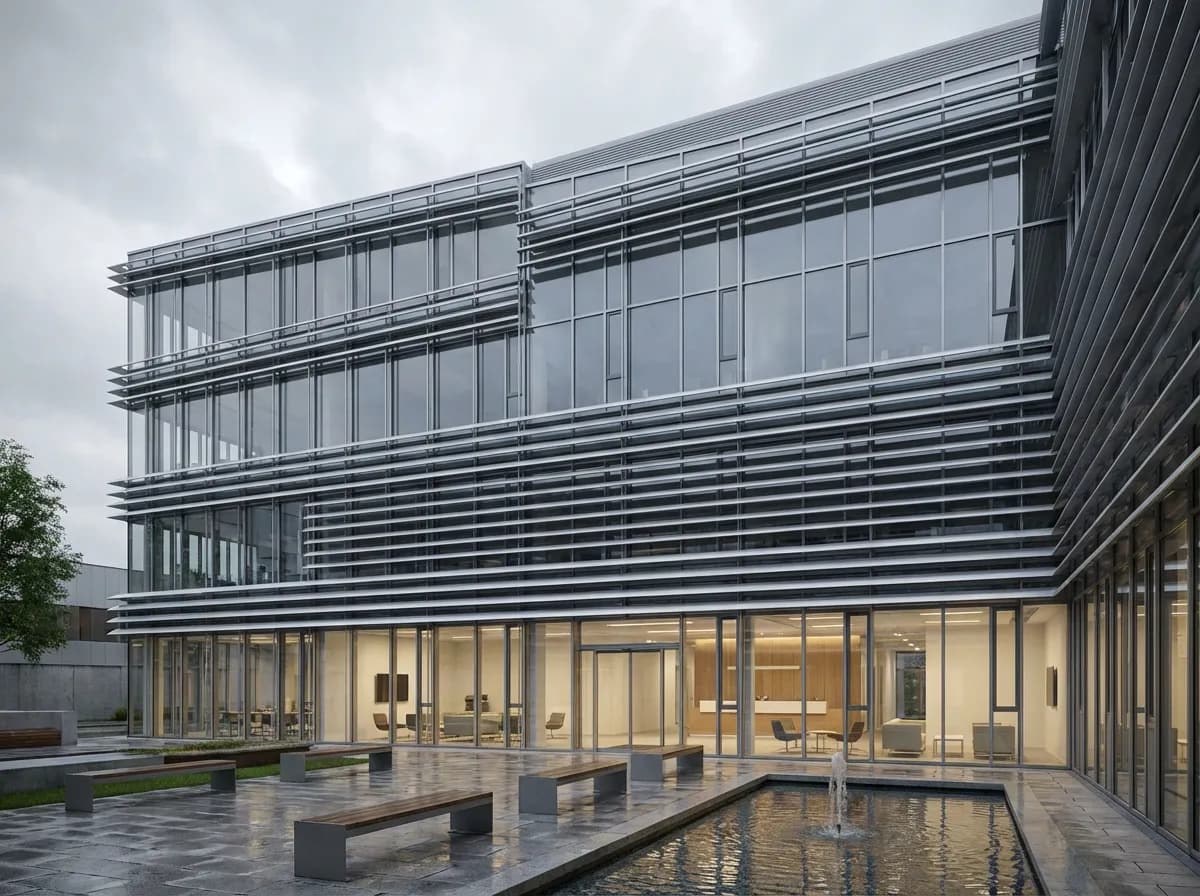
带景观庭院的幕墙立面。
文化中心
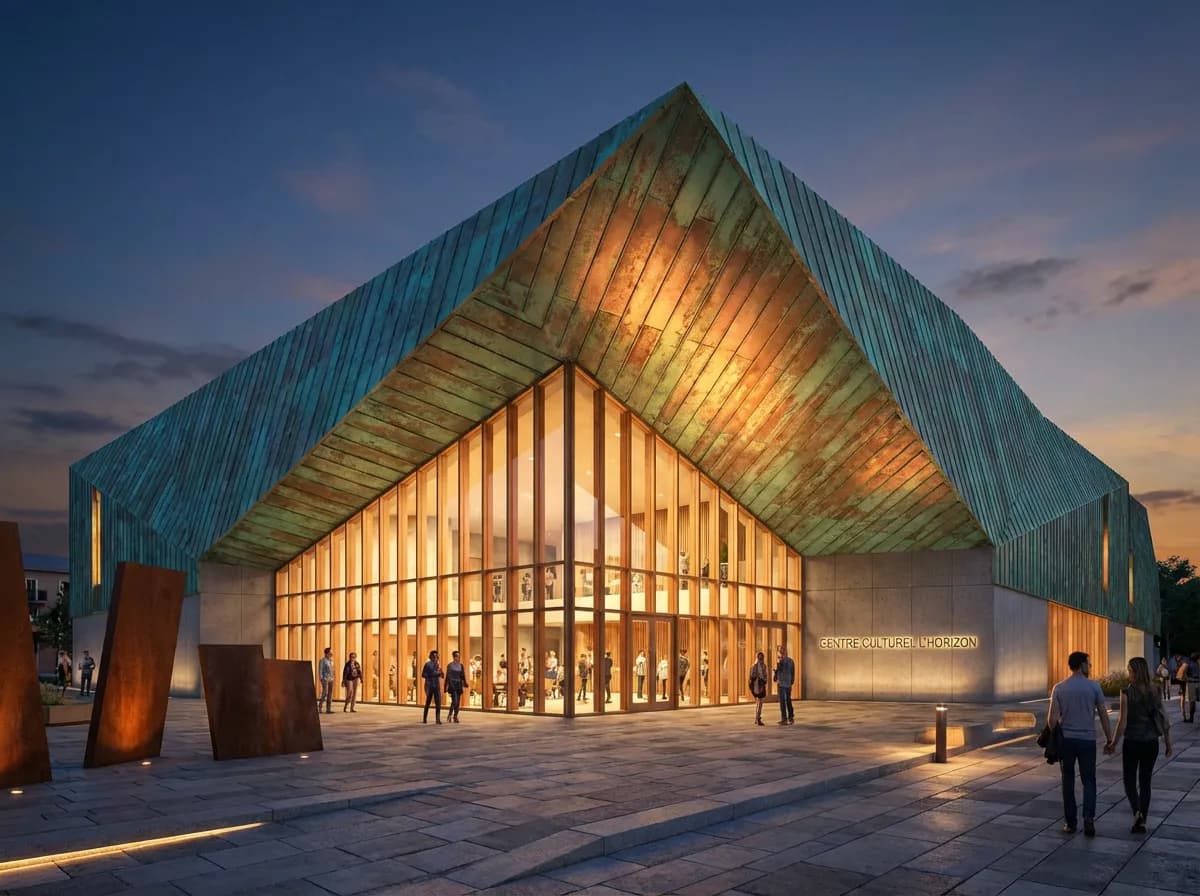
戏剧性折叠铜屋顶与玻璃入口。
Armox与 CineRender对比
Criteria
Armox AI
ArchiCAD CineRender
渲染时间
10–30秒
20–60+分钟
质量
照片级真实,AI增强
良好(需设置)
材质设置
AI自动
手动编辑器
硬件影响
无 — 云端
占满CPU
额外成本
有免费层级
包含但慢;插件另计
光照设置
AI从提示自动
手动太阳/HDRI/灯光
完善您的ArchiCAD 工作流
ArchiCAD渲染
ArchiCAD AI渲染
速度上显著更好(秒 vs 20–60分钟)。质量相当且无需手动设置。
将3D视图导出为PNG/JPEG,然后上传。不到一分钟。
从BIMx捕获视图并上传。ArchiCAD 3D窗口效果最佳。
能。即使基本表面颜色也能识别并增强为照片级真实等效。
当然。用Armox快速迭代,CineRender用于特定最终图像。